Génération et retouche d’images IA sur Higgsfield : la méthode pratique
La plupart des projets Higgsfield commencent par une image, et c’est là que l’on itère le plus vite. Voici une méthode pour passer d’une idée brute à une image soignée en haute résolution.
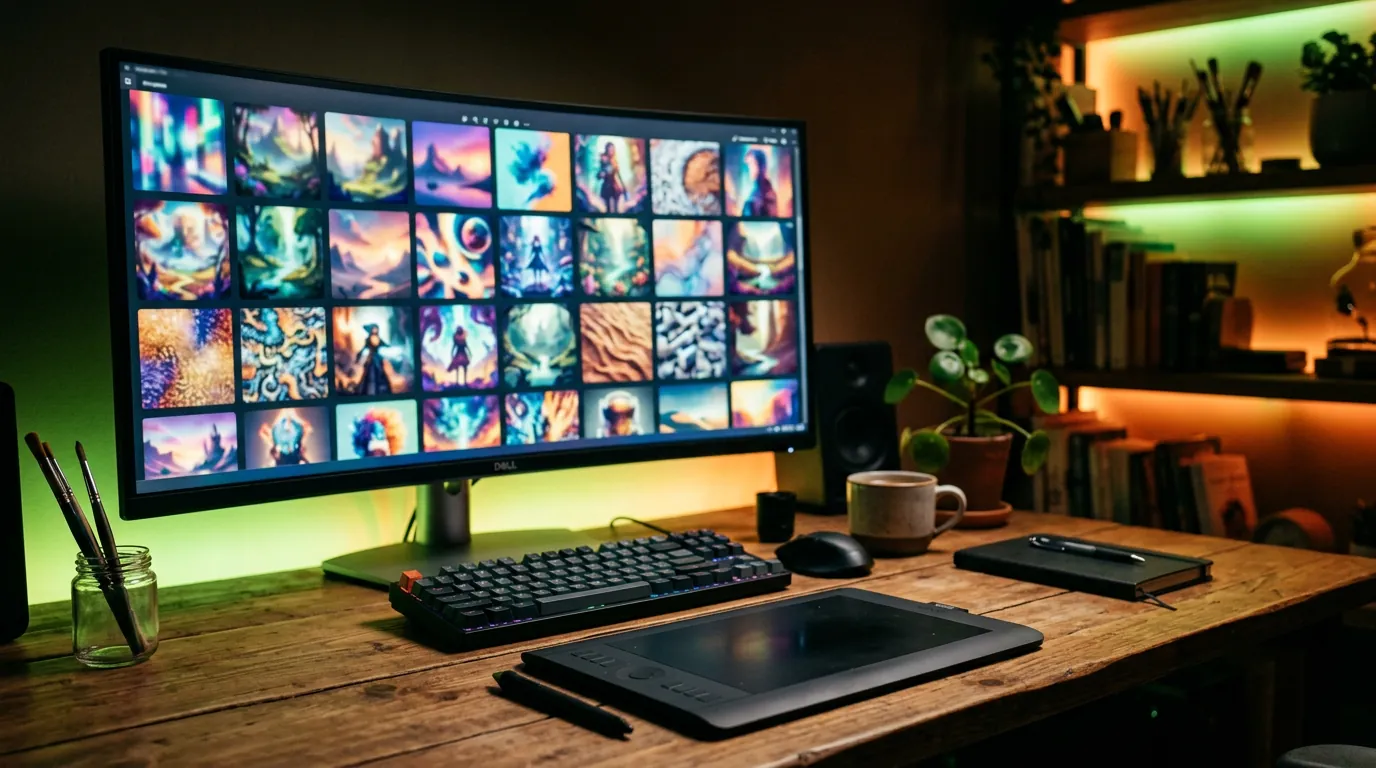
- Explorer sur un modèle rapide → affiner sur un modèle de qualité → retoucher les détails → agrandir pour la diffusion.
- Choisissez le format de la plateforme finale avant de commencer.
- Retouchez plutôt que de tout régénérer.
1. Choisir d’abord le bon format
| Format | Idéal pour |
|---|---|
| 16:9 | Miniatures YouTube, bannières de site, plans cinéma, images clés vidéo |
| 9:16 | TikTok, Reels, Shorts, Stories |
| 4:5 | Publications du fil Instagram |
| 1:1 | Photos de profil, images produit pour marketplaces |
| 3:2 / 2:3 | Images style photographie, affiches |
Si vous avez besoin d’un autre format plus tard, les outils de recadrage et d’extension de Higgsfield peuvent agrandir l’image, mais partir du bon format donne des compositions plus propres.
2. Explorer sur un modèle rapide
Commencez sur un modèle rapide et peu coûteux et générez plusieurs variantes de votre idée. À ce stade, vous jugez la composition et le concept, pas les détails. Changez un élément du prompt à la fois et prenez des notes.
3. Affiner sur un modèle de qualité
Quand un concept vous plaît, lancez le même prompt sur un ou deux modèles haut de gamme et comparez. En règle générale :
- Besoin de texte lisible (affiches, emballages, slides) ? Essayez un modèle réputé pour la typographie, comme GPT Image, Nano Banana Pro ou Ideogram.
- Besoin de personnes réalistes ou de mode ? Essayez Higgsfield Soul.
- Besoin d’images fixes style cinéma ? Essayez les modèles d’image de Cinema Studio ou Soul Cinema.
- Besoin de logos ou d’icônes vectoriels ? Essayez un modèle vectoriel comme Recraft ou Ideogram Vector.
Notre guide des modèles les compare plus en détail.
4. Retoucher au lieu de régénérer
Presque parfait ? Ne recommencez pas. Importez l’image dans un modèle capable de retouche (par exemple Seedream, FLUX Kontext, Nano Banana ou GPT Image) et décrivez seulement le changement :
Keep everything identical, but change the time of day to night with soft neon reflections on the ground
Une bonne instruction commence par ce qui doit rester identique, puis indique un seul changement. Retouches typiques : changer l’arrière-plan, la lumière ou la saison, la couleur d’un vêtement, supprimer un objet, ajouter un produit dans une scène.
5. Les outils utiles
- Upscale : augmenter la résolution pour l’impression ou les grands écrans.
- Détourage : isoler un produit ou une personne sur fond transparent.
- Recadrage / extension : agrandir une image au-delà de ses bords pour changer de format.
- Image vers 3D : transformer l’image d’un objet en modèle 3D, utile pour la visualisation produit et le jeu vidéo.
6. Préparer les images pour le web
Pour un site ou un blog, convertissez vos images en WebP et redimensionnez-les à la largeur réellement affichée (800 et 1 400 pixels couvrent la plupart des cas). Donnez à chaque image un nom de fichier et un texte alternatif descriptifs : c’est utile pour l’accessibilité comme pour les moteurs de recherche. C’est exactement ainsi que les images de ce site ont été préparées.
Questions fréquentes
Quel est le meilleur modèle d’image sur Higgsfield ?
Il n’y en a pas un seul. Les modèles rapides sont parfaits pour explorer, les modèles typographiques pour le texte, Soul pour les personnes réalistes et Cinema Studio pour les images style film. Testez-en deux ou trois sur le même prompt.
Puis-je retoucher une photo que j’ai déjà ?
Oui. De nombreux modèles acceptent une image importée et une instruction décrivant le changement. N’importez que des images dont vous avez les droits.
Comment obtenir une plus haute résolution ?
Choisissez une résolution plus élevée quand le modèle le propose, ou passez l’image finale dans un outil d’agrandissement.
Infos vérifiées : 29 octobre 2026. Les fonctions, modèles et offres évoluent souvent : vérifiez toujours sur le site officiel.
Continuer à apprendre
Qu’est-ce que Higgsfield AI ? Une présentation claire pour 2026
Higgsfield AI expliqué simplement : ce que fait la plateforme, ses studios et modèles principaux, à qui elle s’adresse, le fonctionnement des crédits et comment démarrer.
Lire le guide →
Higgsfield pour débutants : votre première heure, étape par étape
Tutoriel Higgsfield pour débutants : créer son compte, comprendre l’interface et les crédits, générer sa première image puis la transformer en vidéo.
Lire le guide →
Comment planifier et réaliser votre première vidéo IA avec Higgsfield
Une méthode concrète pour réaliser une courte vidéo IA avec Higgsfield : idée en une phrase, liste de plans, images clés, animation, son et montage.
Lire le guide →