Higgsfield pour débutants : votre première heure, étape par étape
Vous venez d’ouvrir Higgsfield et la quantité de modèles et de boutons vous dépasse ? Suivez ce guide : en une heure, vous aurez créé votre première image et votre première vidéo, sans gaspiller de crédits.
- Créer un compte et vous repérer dans l’interface.
- Comprendre les crédits pour ne jamais tomber à court par surprise.
- Générer une première image, l’améliorer, puis l’animer en courte vidéo.
Étape 1 — Créer votre compte
- Allez sur le site officielOuvrez higgsfield.ai et choisissez Sign up. Suivez l’inscription avec votre e-mail ou l’une des connexions sociales proposées sur la page.
- Commencez avec l’offre gratuiteInutile de payer pour explorer. L’offre gratuite donne quelques crédits, suffisants pour tester plusieurs modèles d’image.
- Repérez votre solde de créditsIl s’affiche dans votre espace compte. Surveillez-le pendant votre première session pour apprendre ce que coûte chaque action.
Étape 2 — Comprendre l’interface
L’interface de Higgsfield évolue, mais elle s’organise toujours autour des mêmes idées :
- Create Image et Create Video : les générateurs principaux. Vous choisissez un modèle, écrivez un prompt et réglez les options.
- Studios et apps : des outils guidés comme Cinema Studio, Marketing Studio ou les outils de personnages, plus un annuaire de petites applications (échange de visage, essayage, effets…).
- Communauté / Explore : les créations des autres utilisateurs, souvent avec leurs prompts. Idéal pour apprendre.
- Votre bibliothèque : chaque image et vidéo générée y est enregistrée pour être téléchargée ou réutilisée comme référence.
Étape 3 — Comprendre la consommation de crédits
Chaque génération coûte des crédits. Trois éléments déterminent le prix :
- Le modèle : les modèles économiques coûtent peu, les modèles vidéo premium beaucoup plus.
- La taille du résultat : une résolution plus haute et plus de variantes coûtent davantage.
- La durée (pour la vidéo) : un clip de 10 secondes coûte plus qu’un clip de 5 secondes, et l’audio peut augmenter le prix.
Le coût s’affiche avant de cliquer sur Generate. Prenez l’habitude de le lire.
Étape 4 — Générer votre première image
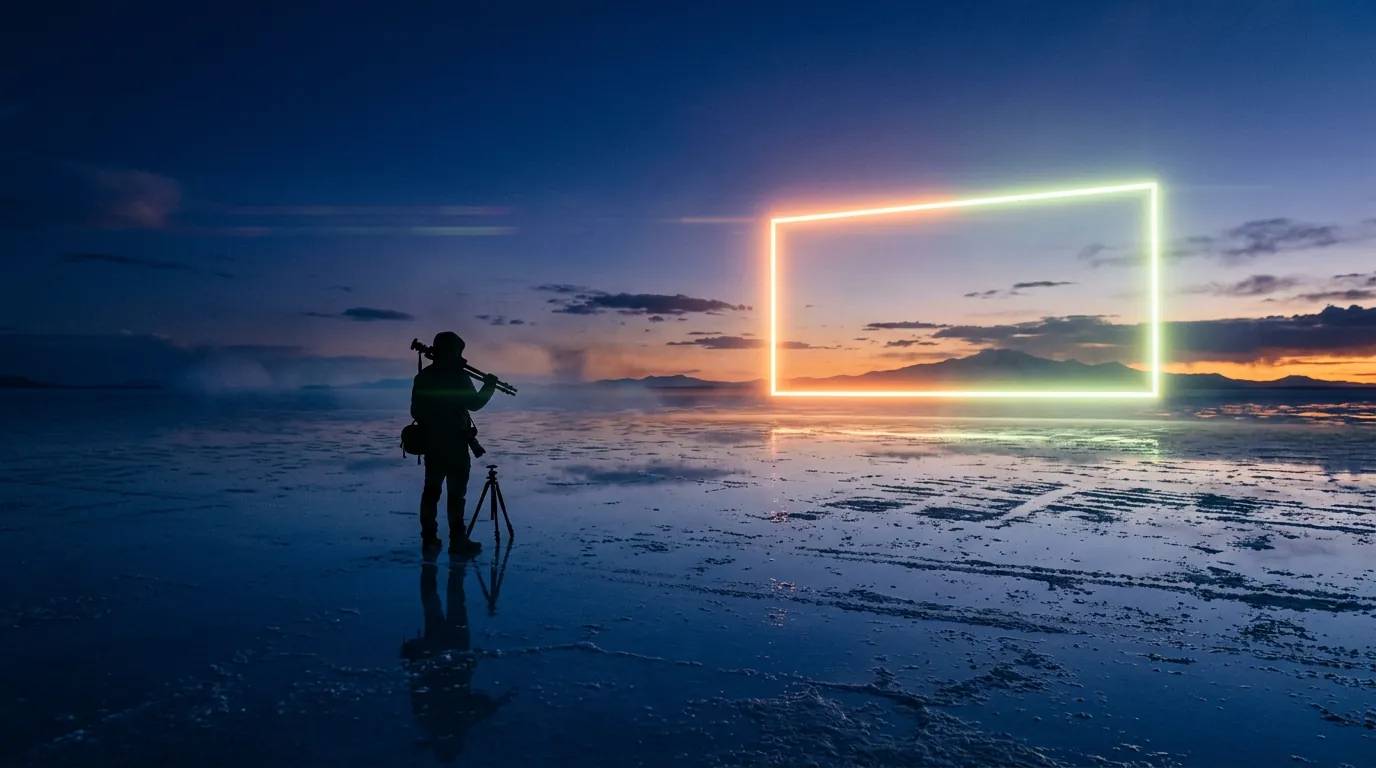
Ouvrez Create Image et choisissez un modèle généraliste rapide et abordable (par exemple un modèle Nano Banana ou Seedream). Choisissez le format 16:9 pour un cadre cinéma, ou 9:16 pour une publication verticale. Puis collez ce prompt :
Cinematic wide shot, a lone filmmaker silhouette standing on a vast reflective salt flat at blue hour, a giant glowing rectangular light frame floating above the horizon, soft lime-green and warm orange rim light, atmospheric haze, anamorphic lens, film grain, no text
C’est exactement le prompt utilisé pour l’image en haut de notre page d’accueil. Lancez la génération et patientez quelques secondes.
Étape 5 — Améliorer le résultat
Votre premier résultat est un brouillon. Changez un seul élément à la fois pour comprendre l’effet de chaque mot :
- Changez le moment de la journée :
at blue hour→at golden hour. - Changez l’objectif :
anamorphic lens→telephoto lens, compressed perspective. - Changez l’ambiance : ajoutez
light rain, reflections on wet ground.
Relancez et comparez. Après trois ou quatre essais, vous comprendrez comment le modèle « pense ». Notre guide des prompts va beaucoup plus loin.
Étape 6 — L’animer en vidéo
- Ouvrez Create VideoChoisissez un modèle image-vers-vidéo. Les modèles Kling et Seedance sont des choix populaires et fiables pour le mouvement.
- Utilisez votre image comme image de départSélectionnez-la dans votre bibliothèque (ou importez-la).
- Décrivez seulement le mouvementL’image définit déjà le rendu. Votre prompt doit dire ce qui bouge et comment la caméra se déplace, par exemple :
slow dolly forward, the light frame flickers gently, haze drifts, the figure stays still. - Choisissez une durée courteCommencez par l’option la plus courte (souvent 5 secondes). Allongez seulement quand le mouvement est bon.
- Générez et vérifiezSi le mouvement est chaotique, simplifiez le prompt : moins d’éléments en mouvement donnent des résultats plus propres.
Étape 7 — Télécharger et organiser
Téléchargez vos meilleurs résultats depuis la bibliothèque. Gardez un simple fichier texte avec les prompts qui ont fonctionné : cette bibliothèque personnelle de prompts deviendra votre meilleur atout.
Erreurs de débutant à éviter
- Écrire un pavé de texte. Plus long ne veut pas dire meilleur. Une structure claire vaut mieux que beaucoup d’adjectifs.
- Passer directement à la vidéo. Vous brûlerez des crédits sur des compositions qui ne vous plaisent même pas.
- Tout changer à la fois. Vous ne saurez jamais ce qui a amélioré le résultat.
- Utiliser des personnes réelles ou des marques sans autorisation. Cela peut enfreindre les règles de la plateforme et la loi.
Questions fréquentes
Combien de temps prend une génération ?
Une image prend de quelques secondes à moins d’une minute. Une vidéo prend plus de temps, de moins d’une minute à plusieurs minutes selon le modèle, la durée et la charge des serveurs.
Quel modèle choisir quand on débute ?
Pour l’image, un modèle généraliste rapide comme Nano Banana 2 ou Seedream. Pour la vidéo, un modèle image-vers-vidéo Kling ou Seedance. Voir notre guide des modèles.
Puis-je utiliser mes créations commercialement ?
Les droits commerciaux dépendent de votre offre et des conditions d’utilisation actuelles de Higgsfield. Lisez les conditions officielles avant d’utiliser un contenu dans une campagne payante.
Infos vérifiées : 29 octobre 2026. Les fonctions, modèles et offres évoluent souvent : vérifiez toujours sur le site officiel.
Continuer à apprendre
Qu’est-ce que Higgsfield AI ? Une présentation claire pour 2026
Higgsfield AI expliqué simplement : ce que fait la plateforme, ses studios et modèles principaux, à qui elle s’adresse, le fonctionnement des crédits et comment démarrer.
Lire le guide →
Comment planifier et réaliser votre première vidéo IA avec Higgsfield
Une méthode concrète pour réaliser une courte vidéo IA avec Higgsfield : idée en une phrase, liste de plans, images clés, animation, son et montage.
Lire le guide →
Comment écrire des prompts Higgsfield qui fonctionnent (avec modèles)
Écrivez de meilleurs prompts Higgsfield : structure en 6 parties, modèles prêts à copier pour l’image et la vidéo, vocabulaire caméra et images de référence.
Lire le guide →