Higgsfield Cinema Studio : réaliser des scènes IA cinématographiques
Cinema Studio est l’espace de Higgsfield pensé pour les réalisateurs. Au lieu d’espérer qu’un prompt donne un bon plan, vous le dirigez : caméra, objectif, lumière, genre et rythme. Voici comment en tirer le meilleur.
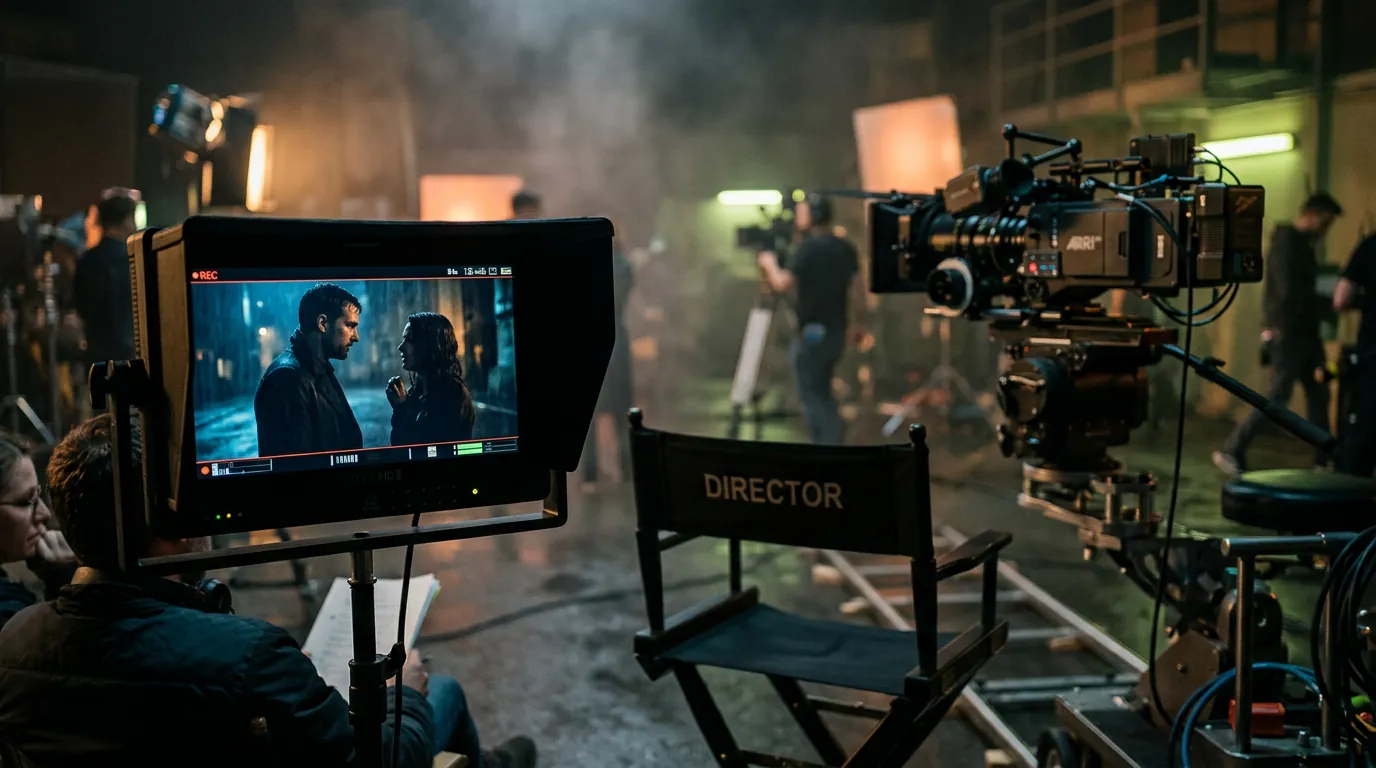
- Cinema Studio ajoute des réglages de cinéma à la génération d’images et de vidéos IA.
- Son dernier modèle vidéo (Cinema Studio 4.0 lors de notre vérification d’octobre 2026) est présenté comme de qualité cinéma, avec direction automatique de la caméra, de la lumière, du rythme, du genre et de l’époque.
- Il excelle pour les bandes-annonces, courts-métrages, clips musicaux et films de pitch, moins pour les clips sociaux rapides.
Ce qu’est Cinema Studio
La plupart des outils vidéo IA prennent un prompt et rendent un clip. Cinema Studio s’organise comme un vrai tournage : vous pensez en plans, et pour chaque plan vous décidez du mouvement de caméra, de l’objectif, de l’éclairage et du rythme. Le catalogue de Higgsfield propose des modèles Cinema Studio pour la vidéo et pour les images fixes (images de qualité cinéma jusqu’en 4K) : vous pouvez créer vos images clés puis les animer dans le même langage visuel.
Les fonctions et numéros de version évoluent vite. La méthode ci-dessous reste valable même quand les boutons changent.
Quand l’utiliser (et quand s’en passer)
| Cinema Studio pour… | Autre chose pour… |
|---|---|
| Bandes-annonces, teasers, films d’ambiance | Clips sociaux rapides basés sur les tendances (préréglages) |
| Courts-métrages et scènes narratives | Publicités produit en volume (Marketing Studio) |
| Plans de clip musical avec mouvements de caméra forts | Simples tests d’animation (modèle vidéo économique) |
| Pitchs et prévisualisation de vraies productions | Présentateurs qui parlent (outils de lip-sync) |
Étape 1 — Rédiger un brief de réalisateur
Avant de générer, écrivez trois lignes. Elles garderont tous les plans cohérents.
Histoire : [une phrase : qui, où, ce qui change]
Rendu : [genre, époque, palette, type de pellicule]
Rythme : [lent et contemplatif / tendu et rapide / onirique]
Exemple : Histoire : un coursier traverse une ville inondée la nuit pour livrer une dernière lettre. Rendu : néo-noir, futur proche, bleu canard et ambre, grain 35 mm. Rythme : lent, tendu, plans longs.
Étape 2 — Découper en plans
Écrivez 4 à 8 plans, avec une action chacun. Variez les valeurs de plan : un large pour situer le lieu, des plans moyens pour l’action, des gros plans pour l’émotion. Notre guide de la première vidéo IA propose un modèle de liste de plans.
Étape 3 — Choisir caméra, objectif et lumière pour chaque plan
- Mouvement de caméra : travelling avant pour la tension, mouvement circulaire pour révéler, grue pour l’ampleur, caméra à l’épaule pour l’urgence, plan fixe pour le calme.
- Objectif : grand-angle pour l’espace et l’isolement, 50 mm pour le naturel, longue focale pour l’intimité et les arrière-plans compressés.
- Lumière : gardez une logique d’éclairage dominante sur tout le film (par exemple « lampadaires au sodium et enseignes néon »).
- Rythme : les plans lents paraissent plus grands et plus cinéma ; réservez les mouvements rapides à un seul moment fort.
Étape 4 — Créer les images clés, puis animer
Générez une image fixe par plan avec le modèle d’image de Cinema Studio (ou un autre modèle d’image), comparez-les côte à côte et régénérez celles qui cassent le rendu. Animez ensuite chaque image clé avec Cinema Studio vidéo. Cette méthode en deux temps coûte moins cher et offre bien plus de contrôle que le texte-vers-vidéo seul.
Étape 5 — Garder les personnages cohérents
Si la même personne apparaît dans plusieurs plans, utilisez les outils de personnages de Higgsfield (Soul Cast ou un personnage Soul entraîné) et réutilisez la même image de référence. Voir notre guide des personnages cohérents.
Étape 6 — Monter, étalonner, sonoriser
Assemblez les plans dans un logiciel de montage, coupez les premières et dernières images trop figées, appliquez un étalonnage léger et uniforme, puis ajoutez le design sonore et la musique. Le son représente la moitié de ce qui rend une séquence « cinéma ».
Questions fréquentes
Cinema Studio est-il inclus dans toutes les offres ?
La disponibilité et le coût en crédits dépendent de votre offre et évoluent. Consultez la page officielle des tarifs ; les modèles cinéma premium coûtent en général plus de crédits que les modèles vidéo standard.
Quelle durée pour un plan Cinema Studio ?
Cela dépend de la version et des réglages. Construisez votre film comme une suite de plans courts montés ensemble, comme sur un vrai tournage.
Faut-il connaître le cinéma ?
Non, mais un peu de vocabulaire (valeurs de plan, mouvements de caméra, objectifs) aide beaucoup. Notre glossaire de la vidéo IA explique les termes essentiels.
Infos vérifiées : 29 octobre 2026. Les fonctions, modèles et offres évoluent souvent : vérifiez toujours sur le site officiel.
Continuer à apprendre
Qu’est-ce que Higgsfield AI ? Une présentation claire pour 2026
Higgsfield AI expliqué simplement : ce que fait la plateforme, ses studios et modèles principaux, à qui elle s’adresse, le fonctionnement des crédits et comment démarrer.
Lire le guide →
Higgsfield pour débutants : votre première heure, étape par étape
Tutoriel Higgsfield pour débutants : créer son compte, comprendre l’interface et les crédits, générer sa première image puis la transformer en vidéo.
Lire le guide →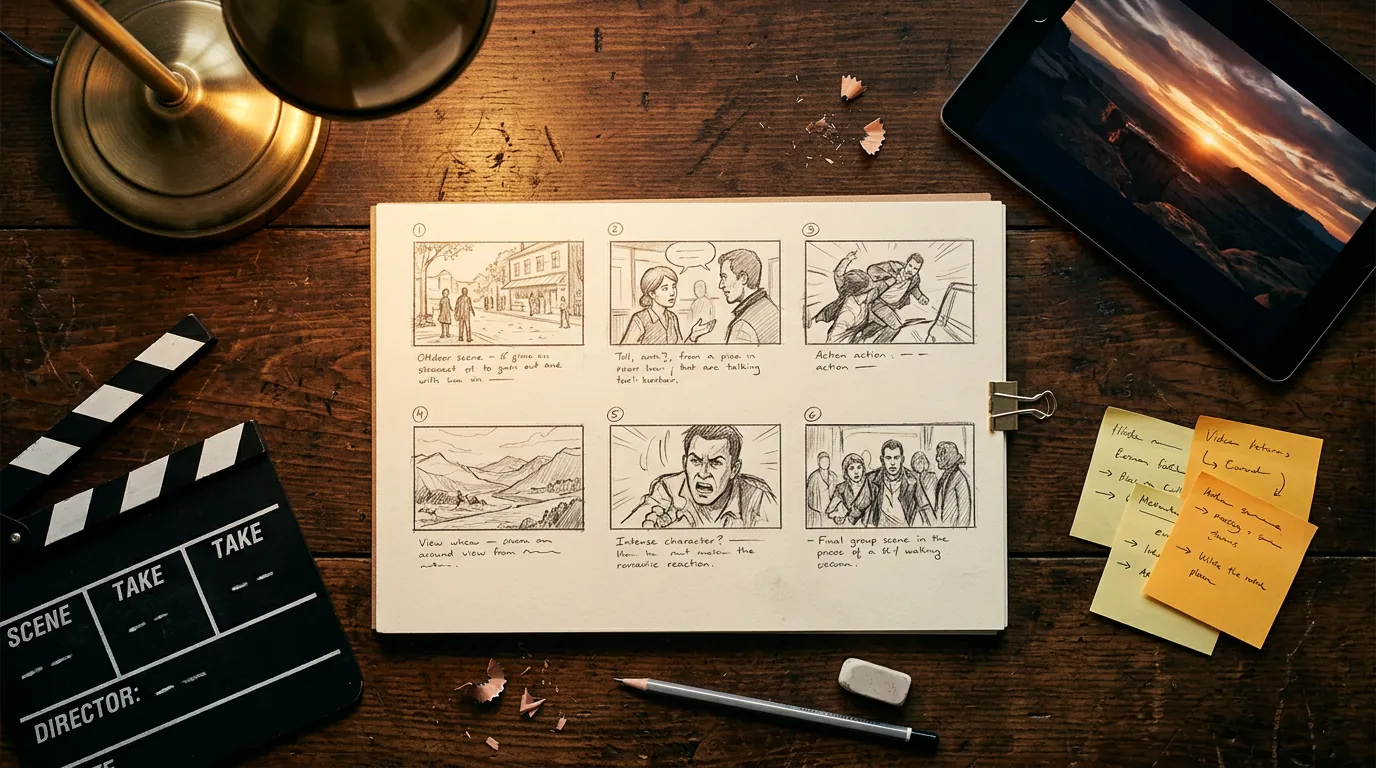
Comment planifier et réaliser votre première vidéo IA avec Higgsfield
Une méthode concrète pour réaliser une courte vidéo IA avec Higgsfield : idée en une phrase, liste de plans, images clés, animation, son et montage.
Lire le guide →